

Hızlı ve kesintisiz fiber internet deneyiminizin ilk adımı olan Modem Kurulumu işlemini NeoNet güvencesiyle kolayca tamamlayın!
TP-Link XC220-G3 modeminizin Fiber Kurulum ayarlarını saniyeler içinde yaparak yüksek hızda internetin keyfini çıkarmaya başlayabilirsiniz.
İşte adım adım Modem Ayarları kılavuzunuz.
Adım 1: Fiziksel Bağlantıları Yapılandırma
Önemli: Bu cihaz fiber altyapı ile çalışır.
- Dairenize kadar gelen ince uçlu Fiber Kabloyu, modemin altındaki veya arkasındaki “PON” girişine nazikçe takınız. (Çıt sesi gelene kadar itiniz).
- Modeminizin elektrik adaptörünü prize takınız.
- Modem üzerindeki “Power” ve “PON” ışıklarının sabit yandığından emin olunuz.
Adım 2: Arayüze Giriş
- Bilgisayarınızın veya telefonunuzun tarayıcısını (Chrome, Safari vb.) açın.
- Adres çubuğuna, modeminizin varsayılan IP adresi olan 192.168.1.1 yazın ve Enter’a basın.
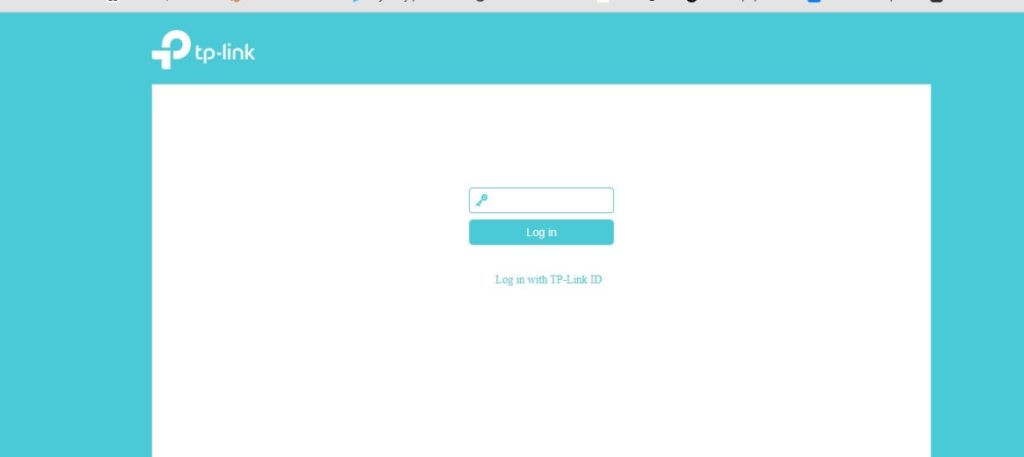
- Karşınıza TP-Link giriş ekranı gelecektir.
Şifre: Genellikle admin olarak belirlenmiştir veya modemin altındaki etikette yazar. İlgili alana şifrenizi yazıp “Log In” (Giriş Yap) butonuna tıklayınız.
Adım 3: İnternet (WAN) Ayarları
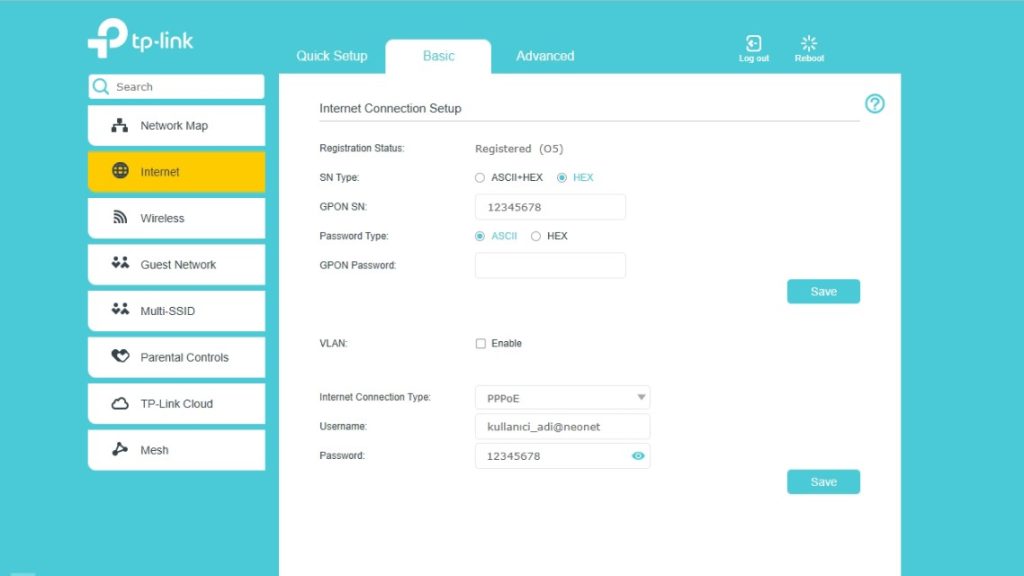
Arayüze giriş yaptıktan sonra üst menüde yer alan “Basic” (Temel) sekmesine tıklayınız ve sol menüden “Internet” seçeneğini seçiniz.
Açılan sayfada ayarları aşağıdaki görseldeki referanslara göre yapılandırınız:
- Internet Connection Type (İnternet Bağlantı Tipi): Listeden “PPPoE” seçeneğini seçiniz.
- Username (Kullanıcı Adı): kullanici_adi@neonet formatındaki size özel kullanıcı adınızı giriniz.
- Password (Şifre): 12345678 formatındaki size özel şifrenizi giriniz.
- Ayarları tamamladıktan sonra sağ alttaki “Save” (Kaydet) butonuna tıklayınız.
Adım 4: Kablosuz Ağ Ayarları (Wi-Fi)
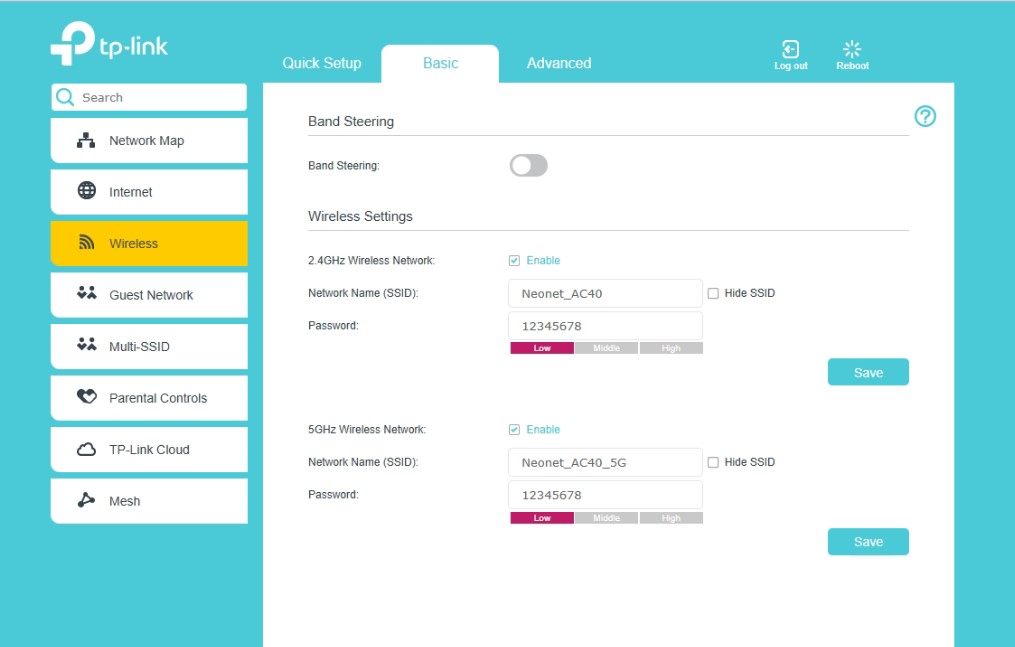
Wi-Fi ayarlarınızı yapılandırmak için iki farklı yöntem kullanabilirsiniz:
Dilerseniz “Quick Setup” (Hızlı Kurulum) ekranında karşınıza çıkan ilgili alandan Wi-Fi adı ve şifrenizi hemen belirleyebilirsiniz.
- Dilerseniz de üstteki “Basic” sekmesinden sol menüde bulunan “Wireless” (Kablosuz) bölümüne girerek Wi-Fi adı ve şifrenizi oluşturabilir, ihtiyaç duyarsanız kanal ayarı gibi gelişmiş yapılandırmaları da bu alandan yapabilirsiniz.
Örnek Yapılandırma:
- 2.4GHz Wireless Network: Neonet_AC40
- 5GHz Wireless Network: Neonet_AC40_5G
- Password: En az 8 haneli güçlü bir şifre belirleyiniz.
- İşlemleri tamamladıktan sonra “Save” butonuna tıklayarak kurulumu bitiriniz.