

Hızlı ve kesintisiz internet deneyiminizin ilk adımı olan Kurulum işlemini NeoNet güvencesiyle kolayca tamamlayın!
Yeni Everest EWR-F303 cihazınızın kurulum ayarlarını saniyeler içinde yaparak yüksek hızda internetin keyfini çıkarmaya başlayabilirsiniz.
İşte adım adım Kurulum kılavuzunuz.
Adım 1: Fiziksel Bağlantıları Yapılandırma
Önemli: Bu cihaz bir router olduğu için telefon hattı (ince uçlu DSL kablosu) takılamaz.
- Cihazın elektrik adaptörünü prize takınız.
- İnternet sağlayıcınızdan gelen (veya ana modemden çıkan) Ethernet kablosunu, cihazın arkasındaki mavi renkli “WAN” portuna takınız.
- Bilgisayarınızı bağlamak için sarı renkli LAN portlarını kullanabilirsiniz.
- Cihaz üzerindeki SYS ve WAN ışıklarının yandığından veya yanıp söndüğünden emin olunuz.
Adım 2: Arayüze Giriş
- Bilgisayarınızın veya telefonunuzun tarayıcısını (Chrome, Safari vb.) açın.
- Adres çubuğuna, cihazın varsayılan IP adresi olan 192.168.0.1 yazın ve Enter’a basın.
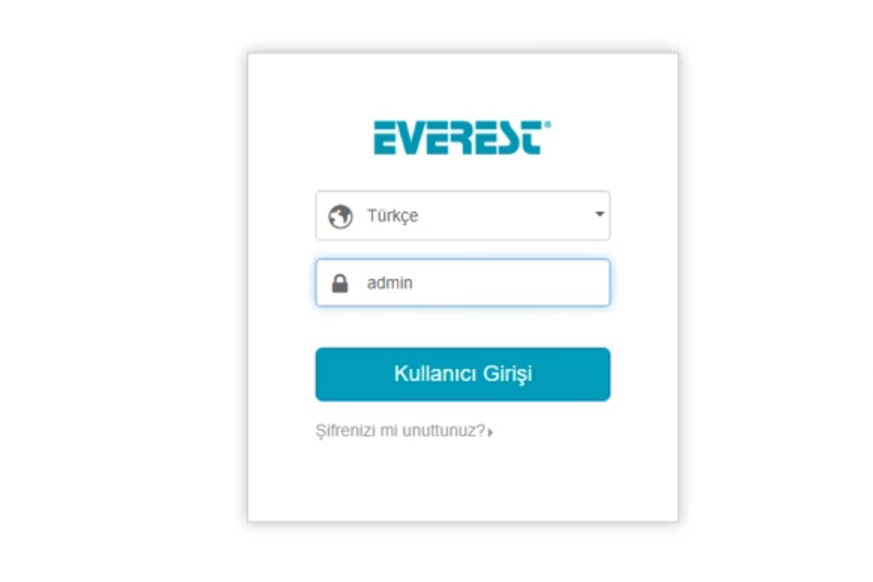
- Karşınıza bir giriş ekranı gelecektir.
Şifre (Password): Kutucuğa admin yazınız. Eğer kabul etmezse kutucuğu boş bırakarak Tamam veya Giriş (Login) butonuna tıklayınız.
Adım 3: İnternet (WAN) Ayarları
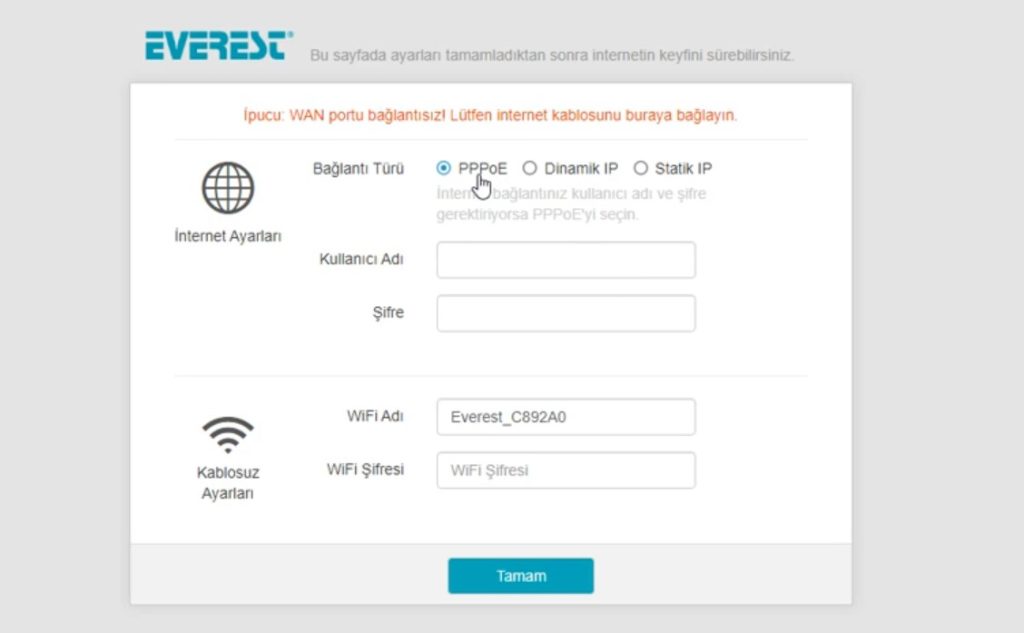
Giriş yaptıktan sonra genellikle karşınıza doğrudan “Hızlı Kurulum” (Quick Setup) ekranı gelir. Gelmezse üst menüden “Gelişmiş” (Advanced) butonuna tıklayarak ana ayar sayfasına gidiniz.
- Hızlı kurulum ekranında “İnternet Bağlantı Türü” (Internet Connection Type) başlığı altında seçenekler göreceksiniz.
- Buradan “PPPoE” seçeneğini işaretleyiniz.
- Açılan kutucuklara servis sağlayıcınızın bilgilerini giriniz:
- Kullanıcı Adı (User Name): 12345@neonet formatındaki kullanıcı adınızı giriniz.
- Şifre (Password): 123455678 formatındaki şifrenizi giriniz.
- Aynı sayfada alt kısımda kablosuz ayarları da bulunabilir, eğer varsa Adım 4’teki bilgileri buraya girip “Tamam” (OK) butonuna basarak kurulumu tek seferde bitirebilirsiniz.
Eğer “Gelişmiş” arayüzü kullanıyorsanız: İnternet Ayarları menüsüne gidiniz, Modu PPPoE seçiniz, kullanıcı adı ve şifrenizi girerek Kaydet butonuna basınız.
Adım 4: Kablosuz Ağ Ayarları (Wi-Fi)
Wi-Fi ayarlarınızı yapılandırmak için iki farklı yöntem kullanabilirsiniz:
- Dilerseniz “Hızlı Kurulum” ekranında karşınıza çıkan ilgili alandan Wi-Fi adı ve şifrenizi hemen belirleyebilirsiniz.
- Dilerseniz de sol menüde bulunan “Kablosuz” (Wireless) bölümüne girerek Wi-Fi adı ve şifrenizi oluşturabilir, ihtiyaç duyarsanız kanal ayarı gibi gelişmiş yapılandırmaları da bu alandan yapabilirsiniz.
İşlemlerinizi tamamladıktan sonra “Tamam” veya “Kaydet” butonuna tıklayarak kurulumu bitiriniz.